(Thời lượng: ⏰08 buổi x 180p⏰)
Mã lớp học chẵn học tại Quận 12 (VD: CAD.100)
Mã lớp học lẻ học tại Gò Vấp và Bình Thạnh (VD: CAD.101)
Tư vấn khóa học MIỄN PHÍ, vui lòng để lại thông tin 👉👉👉 TẠI ĐÂY
🌟GÓI QUÀ TẶNG:
🎁Tặng tài liệu học tập trị giá: 30.000đ
🎁Tặng chứng nhận Song ngữ ANH-VIỆT trị giá 100.000đ
🎁Tặng gói bảo hành kiến thức (học lại miễn phí) trị giá 500.000đ
BẠN ĐƯỢC GÌ SAU KHÓA HỌC !!! 📚📚
✅Khởi tạo, xây dựng, quản lý, điều chỉnh bản vẽ Autocad Chuyên nghiệp
✅Tự tin dùng AutoCad chinh phục các đồ án TKMH, Bốc tách dự toán,...
✅Học viên tự tin về tạo, hiệu chỉnh và thể hiện các đối tượng trên bản vẽ xây dựng nhanh, đẹp và khoa học;
✅ Nắm vững các tính năng nâng cao như: Auto lisp, in bản vẽ; xuất bản vẽ sang các môi trường khác một cách chuyên nghiệp nhất;
✅ Xác định các đặc trưng hình học của hình phức tạp…
🌟 GIẢNG VIÊN KHOÁ HỌC:
THS.PHAN THÀNH TÍN
KỸ SƯ: HOÀNG LỆ CHUYÊN (Cty Tư vấn Aurecons)
🌟 NỘI DUNG CHÍNH KHÓA HỌC (Contents):
|
Buổi
|
Nội dung
|
|
Buổi 1
|
Giới thiệu
|
|
|
- Giới thiệu một số nét quan trọng về thể hiện bản vẽ kỹ thuật, ý nghĩa và mục đích
- Giới thiệu phần mềm AutoCAD 2016, những thay đổi cải tiến và khác biệt so với những phiên bản trước; yêu cầu cấu hình cài đặt
- Giới về giao diện phần mềm: crosshairs và cunsor, môi trường model và layout, vùng nhập lệnh,…
- Các thanh công cụ (bật/tắt): Ribbon, menubar, properties,… và một số phím tắt
- Mở và lưu bản vẽ
- Thiết lập môi trường làm việc (trong “option”)
- Hệ tọa độ (UCS): hệ tọa độ Descarter và hệ tọa độ cực
- Các thanh trạng thái: GRID, SNAP, ORTHO, POLAR, OSNAP…
- Truy bắt điểm
- Độ mịn của đường/cung tròn (Viewres)
- Làm sạch bản vẽ (PU)
|
|
Buổi 2
|
Các lệnh vẽ
|
|
|
- Định giới hạn bản vẽ (Lệnh Limits; lệnh Mvsetup)
- Vẽ điểm (Point)
- Vẽ đường thẳng (Line): dùng nhiều cách khác nhau
- Vẽ đường tròn (Circle)
- Vẽ cung tròn (Arc)
- Vẽ hình vành khăn (Donut)
- Vẽ hình chữ nhật (Rectangle)
- Vẽ đa giác đều (Polygon)
- Vẽ Elip (Ellipse)
- Vẽ và hiệu chỉnh đường tường (MLine)
- Vẽ đường cong tự do (SPLine)
- Vẽ đường thẳng và cung tròn kết hợp (PLine)
|
|
Buổi 3
|
Hiệu chỉnh đối tượng (1)
|
|
|
- Chọn đối tượng (Dùng chuột hoặc lệnh Select)
- Cắt đối tượng (Trim)
- Kéo dài đối tượng (Extend)
- Xén một phần đối tượng (Break)
- Vẽ nối tiếp 2 đối tượng bằng cung tròn (Fillet)
- Vát mép các cạnh (Chamfer)
- Tạo đối tượng song song với đối tượng gốc (Offset)
- Vẽ mặt cắt, tô vật liệu, hiệu chỉnh tô vật liệu (Hatch, HatchEdit)
|
|
Buổi 4
|
Hiệu chỉnh đối tượng (2)
|
|
|
- Sao chép đối tượng (Copy)
- Di chuyển đối tượng (Move)
- Xoay đối tượng quanh điểm (Rotate)
- Sao chép đối tượng theo mảng, tạo mảng (Array)
- Lấy đối xứng qua trục (Mirror)
- Thay đổi tỉ lệ (Scale)
- Chia đối tượng thành các đoạn bằng nhau (Divide)
- Chia đối tượng thành các đoạn có chiều dài bằng nhau (Measure)
- Thay đổi chiều dài đối tượng (Lengthen)
- Dời và kéo đối tượng (Sketch)
- Dời xoay và đổi tỉ lệ đối tượng (Align)
- Phá vỡ các đối tượng (Explode)
- Lệnh thay đổi một số thuộc tính đối tượng (Change)
- Hiệu chỉnh đa tuyến (Pedit)
- Xóa đối tượng (Erase)
- Phục hồi đối tượng (Oops)
- Thay đổi thuộc tính đối tượng bằng cửa sổ “Properties Window”
- Đổi thuộc tính đối tượng để giống đối tượng khác (MatProperties)
- Hủy bỏ lệnh vừa gọi (Undo); Phục hồi lệnh vừa gọi (Redo)
|
|
Buổi 5
|
Quản lý đối tượng
|
|
|
- Phóng to, thu nhỏ màn hình để quan sát (Zoom)
- Trượt màn hình để dễ quan sát (Pan)
- Tạo lớp, gán các tính chất cho lớp và quan lý đối tượng theo lớp (Layer)
|
|
Buổi 6
|
Ghi kích thước và quản lý kích thước
|
|
|
- Các thành phần, bộ phận của kích thước
- Các biểu tượng, dạng đường kích thước
- Ghi các dạng kích thước (Thẳng, nghiêng, góc, cung, theo bán kính, đường kính, liên tục, song song…)
- Thay đổi tỷ lệ cho kích thước
- Ghi đường dẫn (Leader)
|
|
Buổi 7
|
Ghi chữ, tạo Block và chèn Block trong bản vẽ
|
|
|
- Ghi chữ (Texts) và hiệu chỉnh chữ
- Tạo khối (Block) và chèn khối
|
|
Buổi 8
|
In bản vẽ, xuất sang các định dạng khác nhau và một số tính năng hay
|
|
|
- Giới thiệu về Auto Lisp
- Chia sẻ một số code Auto Lisp hữu ích trong hiệu chỉnh và tùy biến bản vẽ
- Thiết lập trang in (PageSetup)
- Plotstyles
- In trên Model Tab
- In trên Layout Tab
- In nhanh với Auto Lisp
- Xuất sang định dạng “.dxf” để tạo mô hình trong SAP2000, ETABS
- Xuất sang file ảnh
- Copy hình từ AutoCAD sang Word: Sử dụng phần mềm hỗ trợ BetterWMF
- Tính diện tích hình phẳng phức tạp bằng cách tạo miền
- Tính các đặc trưng hình học: Mô men quán tính, mô men tĩnh… (mass properties)
|
|


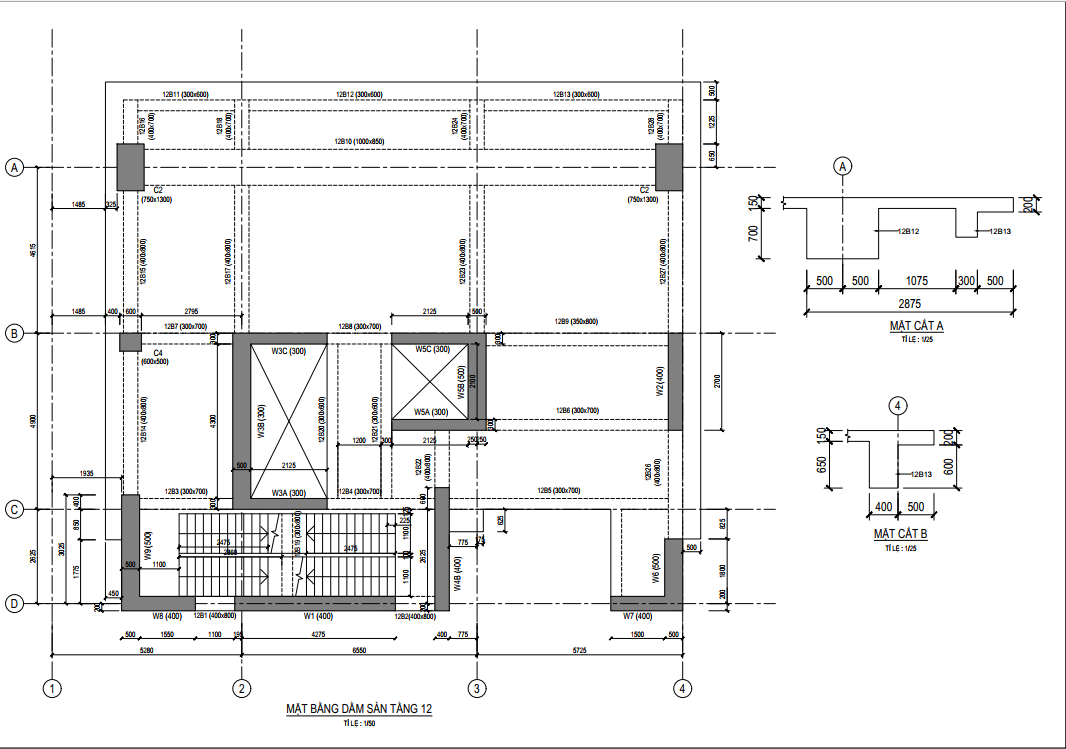
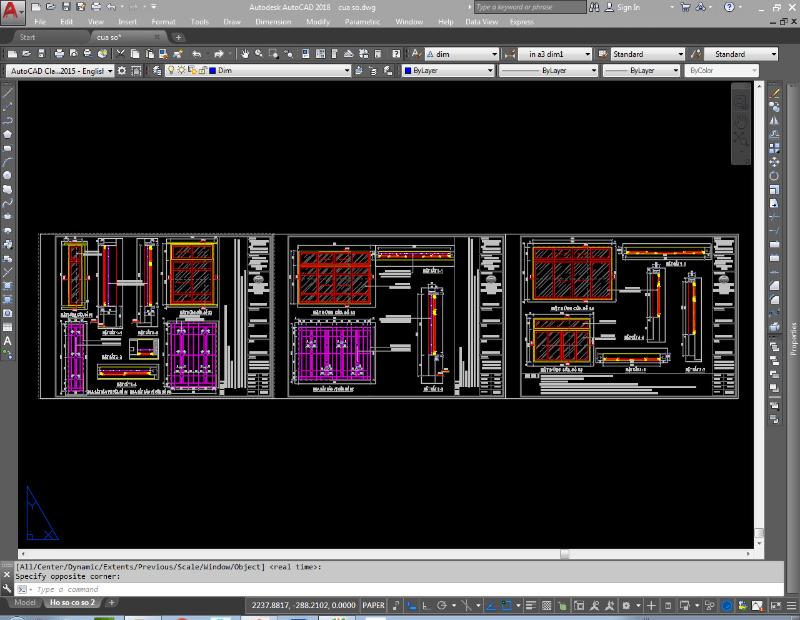


.jpg)


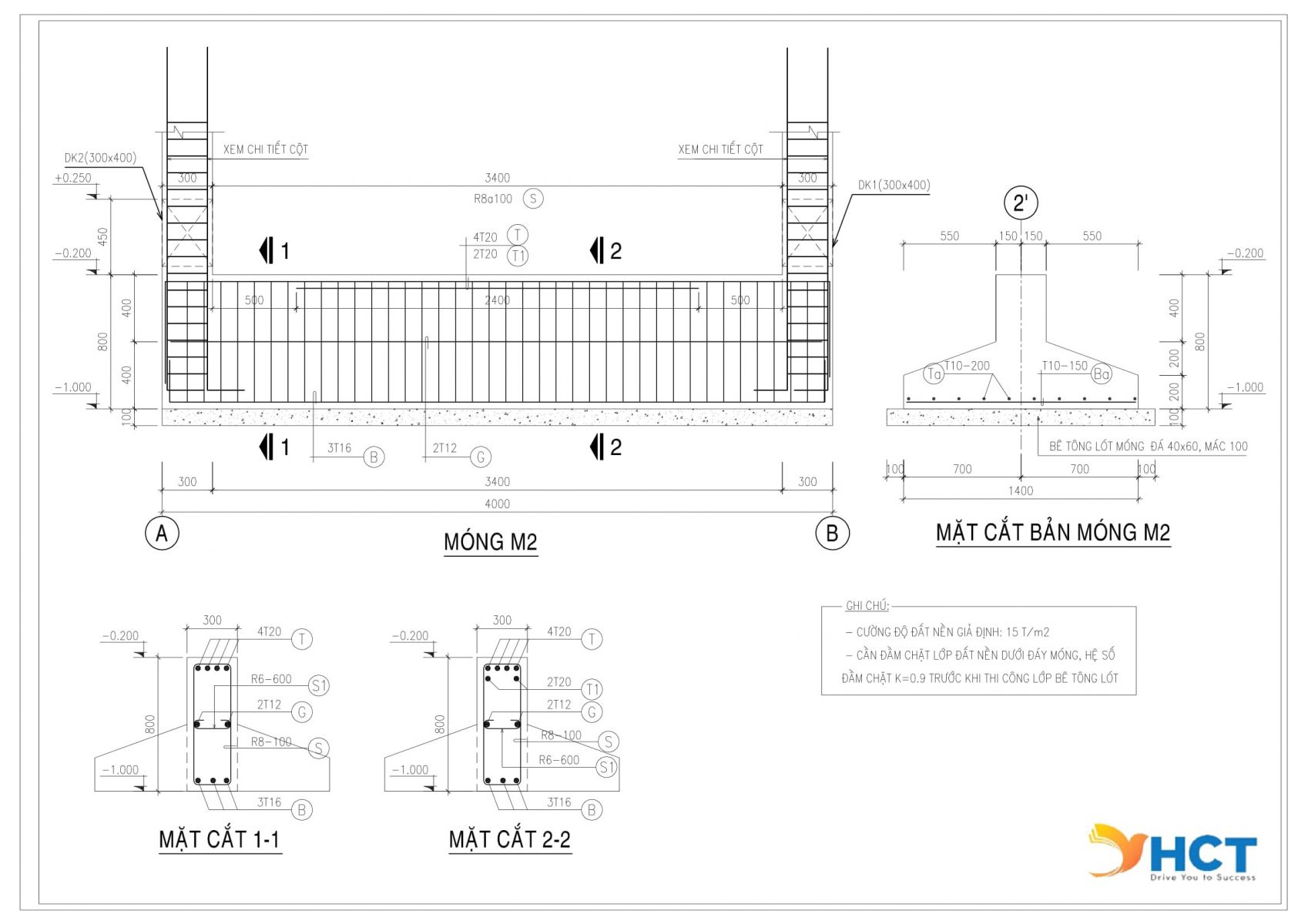



.png)





.png)
.png)